
Оглавление
Как смотреть Ютуб на телевизоре

Мы русифицируем названия сервисов YouTube и Netflix, чтобы помочь как можно большему числу читателей — именно так их чаще ищут в поисковиках.
С июля 2024 года у российских пользователей Ютуб не работает. Видео прогружаются крайне медленно или не открываются совсем — смотреть практически невозможно. “Замедление” инициировано Роскомнадзором и связано с несоблюдением корпорацией Google российского законодательства.
Проблема решается с помощью хорошего VPN-сервиса. Он защищает трафик и подменяет реальное местоположение, позволяя получать доступ к видеохостингу без ограничений.
В конце статьи — скидка на быстрый и эффективный BlancVPN
Есть три варианта, как смотреть Ютуб на телевизоре, в зависимости от того, на какое устройство вы ставите VPN-клиент:
VPN на роутере распространяется сразу на все гаджеты в домашней сети, включая Smart TV. Однако не все модели роутеров поддерживают VPN-клиенты, а настройка требует определенных навыков.
VPN на телевизоре можно установить только на моделях с операционной системой Android и приставках от Apple и Amazon. На большинство моделей Smart TV нельзя устанавливать VPN-приложения.
Трансляция с мобильного устройства или компьютера — самый простой вариант. Вы включаете VPN-сервис на телефоне, планшете или ноутбуке, запускаете Ютуб и передаете изображение на телевизор. Способ работает с любой моделью и не требует глубоких технических знаний.
В статье рассмотрим, как сделать Ютуб на телевизоре, запустив трансляцию через мобильное устройство или ПК.
Как смотреть Ютуб на телевизоре через трансляцию с другого устройства
Чтобы смотреть Ютуб в России, понадобится надежный VPN-сервис, который обеспечивает высокую скорость соединения и эффективно обходит блокировки. Его нужно заранее установить на устройство, с которого будет идти трансляция.
VPN должен оставаться активным на телефоне в течение всего времени просмотра. Если его отключить, видео начнет тормозить или перестанет загружаться.
Трансляция через функцию Chromecast
Самый удобный метод смотреть видео на большом экране — использовать встроенную функцию трансляции в приложении Ютуб. Она работает через технологию Chromecast и поддерживается большинством современных Smart TV.
Пошаговая инструкция для Android и iOS:
Убедитесь, что оба устройства подключены к одному Wi-Fi.
Включите VPN-приложение на телефоне. Рекомендуем выбирать ближайшие европейские локации для оптимальной скорости.
Откройте Ютуб на телефоне.
Кликните значок трансляции — это прямоугольник с волнами Wi-Fi в углу. Появится список доступных для подключения устройств, выберите ваше.
Начните воспроизведение любого видео на смартфоне. Оно автоматически откроется на большом экране. Можно сделать и наоборот: сначала запустить видео, потом нажать на трансляцию.
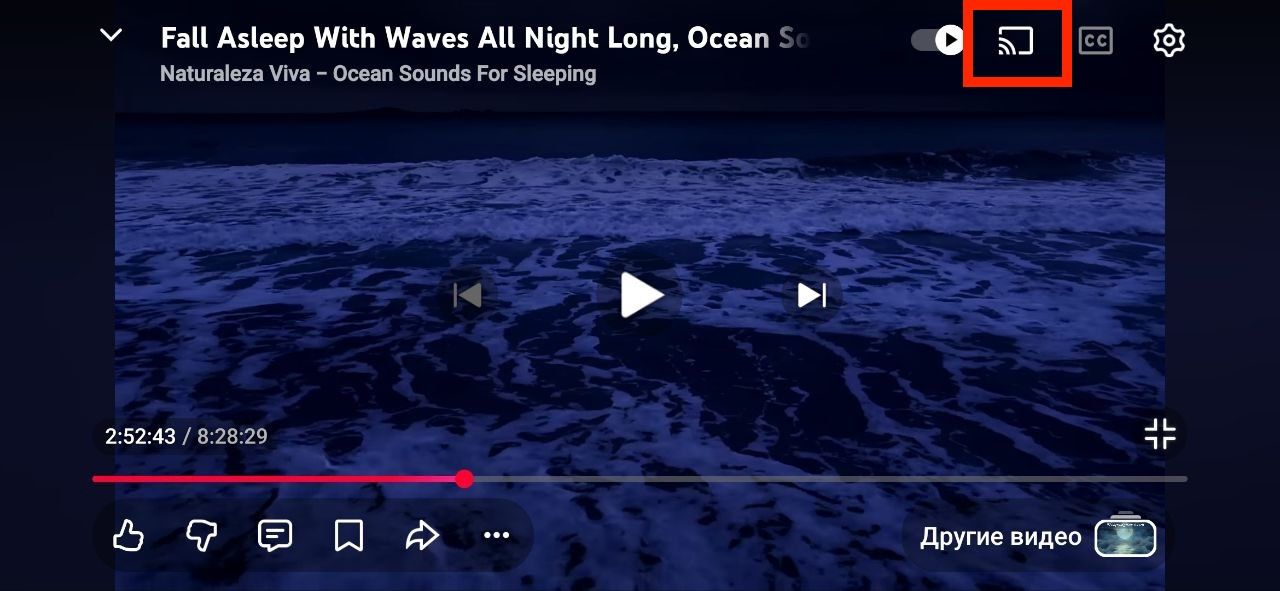
После подключения вы сможете управлять воспроизведением прямо с телефона: ставить на паузу, перематывать, регулировать громкость или переключаться между видео. При этом экран телефона можно выключить или использовать для других задач — трансляция продолжится.
Дублирование экрана (Screen Mirroring)
Альтернативный способ транслировать Ютуб на большой экран — использовать функцию зеркалирования или дублирования того, что происходит на дисплее телефона или планшета.
Для устройств Android:
Запустите VPN-приложение.
Найдите в настройках телефона функцию Screen Mirroring, Smart View (Samsung) или Cast Screen — название зависит от производителя.
Смартфон начнет поиск доступных устройств. Выберите ваш Smart TV из списка, подтвердите на нем подключение, если появится запрос.
Откройте на телефоне Ютуб и начните просмотр.

Для iPhone и iPad:
Активируйте VPN-соединение.
Откройте “Пункт управления”, выберите “Повтор экрана” (Screen Mirroring).
Выберите приставку Apple или совместимый с AirPlay Smart TV. Введите код, если он появится.
Запустите Ютуб на телефоне или планшете и наслаждайтесь просмотром на большом экране.
Дублирование экрана потребляет больше заряда батареи, чем трансляция через Chromecast, поэтому стоит подключить смартфон к зарядке. Также стоит иметь в виду, что изображение будет транслироваться со всеми уведомлениями и элементами интерфейса телефона — лучше включить режим “Не беспокоить”.
Трансляция с компьютера через браузер Chrome
Если вы предпочитаете смотреть Ютуб на телевизоре с компьютера или ноутбука, используйте встроенную функцию трансляции в браузере Chrome.
Инструкция для ПК:
Запустите VPN-клиент на компьютере.
В браузере Chrome перейдите на сайт youtube.com и найдите нужный видеоролик.
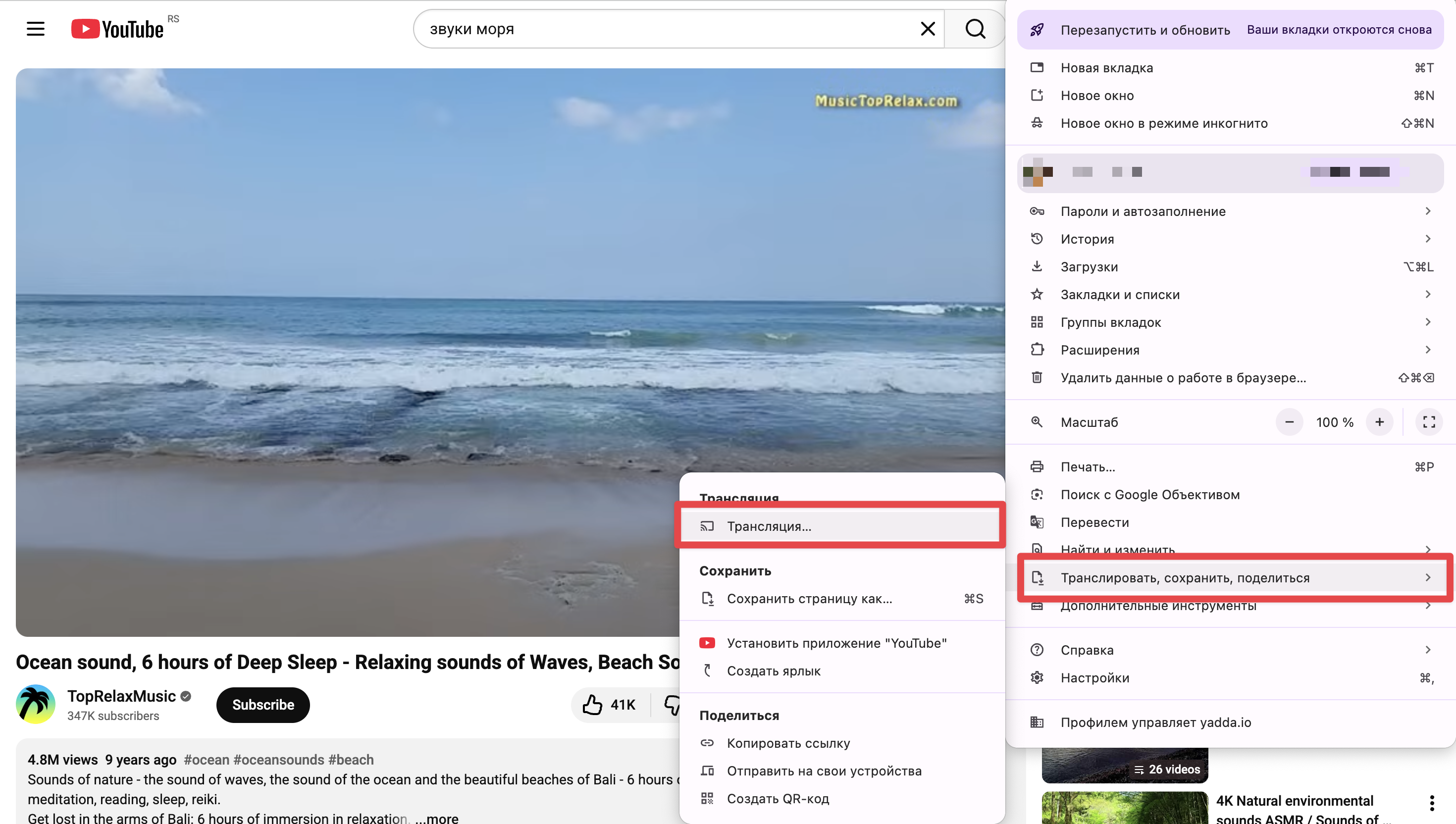
В настройках браузера выберите пункт “Транслировать, сохранить, поделиться” → ”Трансляция”.
Выберите ваш Smart TV из списка доступных устройств.
Укажите, что именно транслировать: вкладку браузера или весь рабочий стол.
Управлять воспроизведением можно как с компьютера, так и с телевизионного пульта, если он поддерживает технологию CEC.
Подключение с помощью кода
Еще один метод сделать Ютуб на телевизоре — подключиться через специальный код. Это особенно удобно, если Smart TV и телефон подключены к разным сетям или VPN мешает автоматическому обнаружению устройств.
Когда вы подключаетесь к VPN-серверу, весь трафик направляется к нему через зашифрованный туннель. Иногда смартфон при этом перестает видеть устройства рядом. Это нормальное поведение, которое защищает вашу приватность, но создает препятствие для трансляции.
Подключение через код решает проблему: устройства связываются не через локальную сеть, а через серверы Ютуб. Однако для этого потребуется, чтобы приложение видеохостинга было установлено на телевизоре.
Пошаговая инструкция:
Включите VPN-приложение на телефоне.
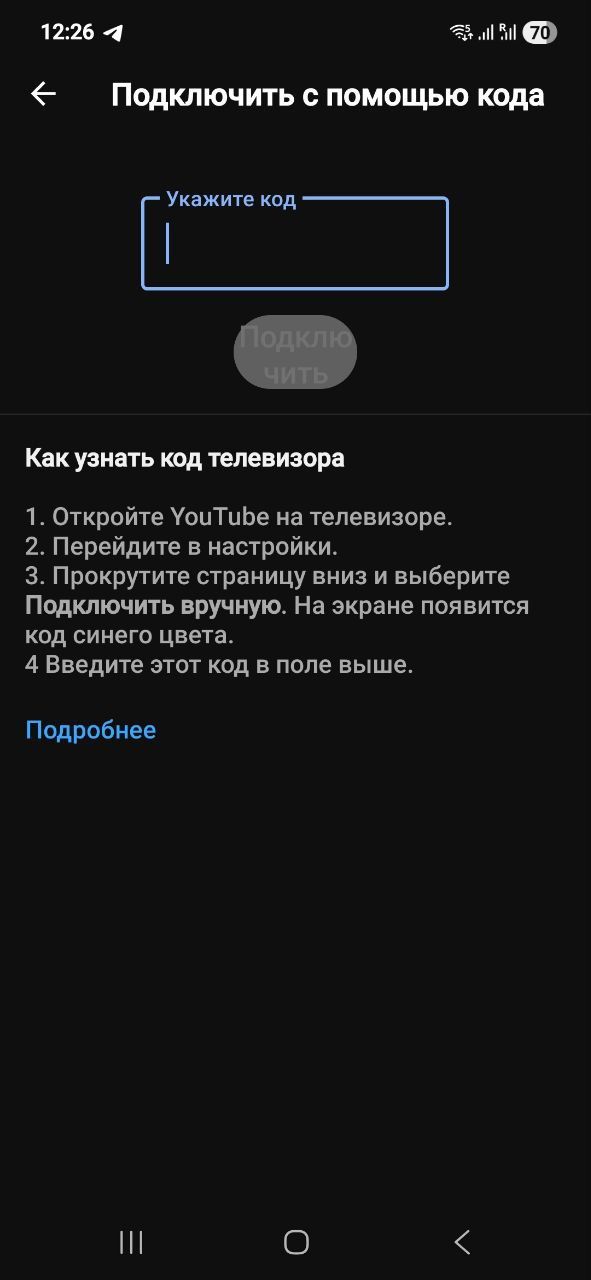
Откройте Ютуб на Smart TV. Перейдите в раздел “Настройки” и найдите пункт “Подключить вручную” или “Подключить с помощью кода”.
Вы увидите 12-значный код синего цвета. Он действителен ограниченное время — обычно несколько минут.
Откройте Ютуб на смартфоне, кликните значок трансляции.
Выберите “Ввести код” или “Подключить с помощью кода”.
Введите цифры, нажмите “Подключить”. Через несколько секунд устройства свяжутся.
Подключение через HDMI-кабель
Самый надёжный и простой метод смотреть Ютуб на телевизоре — напрямую подключить ноутбук или компьютер через HDMI-кабель.
Преимущества HDMI-подключения:
Максимальная стабильность — нет задержек и прерываний.
Лучшее качество звука и изображения — поддержка 4K и HDR без сжатия.
Не зависит от скорости Wi-Fi.
Работает с любым телевизором, у которого есть HDMI-порт.
Убедитесь, что на вашем компьютере тоже есть HDMI-порт. Если у вас MacBook или ультратонкий ноутбук без HDMI, понадобится переходник: USB-C на HDMI или Thunderbolt на HDMI.
Пошаговая инструкция:
Запустите VPN-клиент на компьютере.
Подключите один конец HDMI-кабеля к компьютеру, второй — к свободному HDMI-порту на телевизоре. Запомните номер порта.
Возьмите телевизионный пульт и нажмите Source (Источник) или Input (Вход). В появившемся меню выберите тот HDMI-порт, к которому подключен кабель.
Изображение с компьютера должно автоматически передаться на телевизор. Если этого не произошло:
На Windows: Win + P и “Дублировать” или “Расширить”.
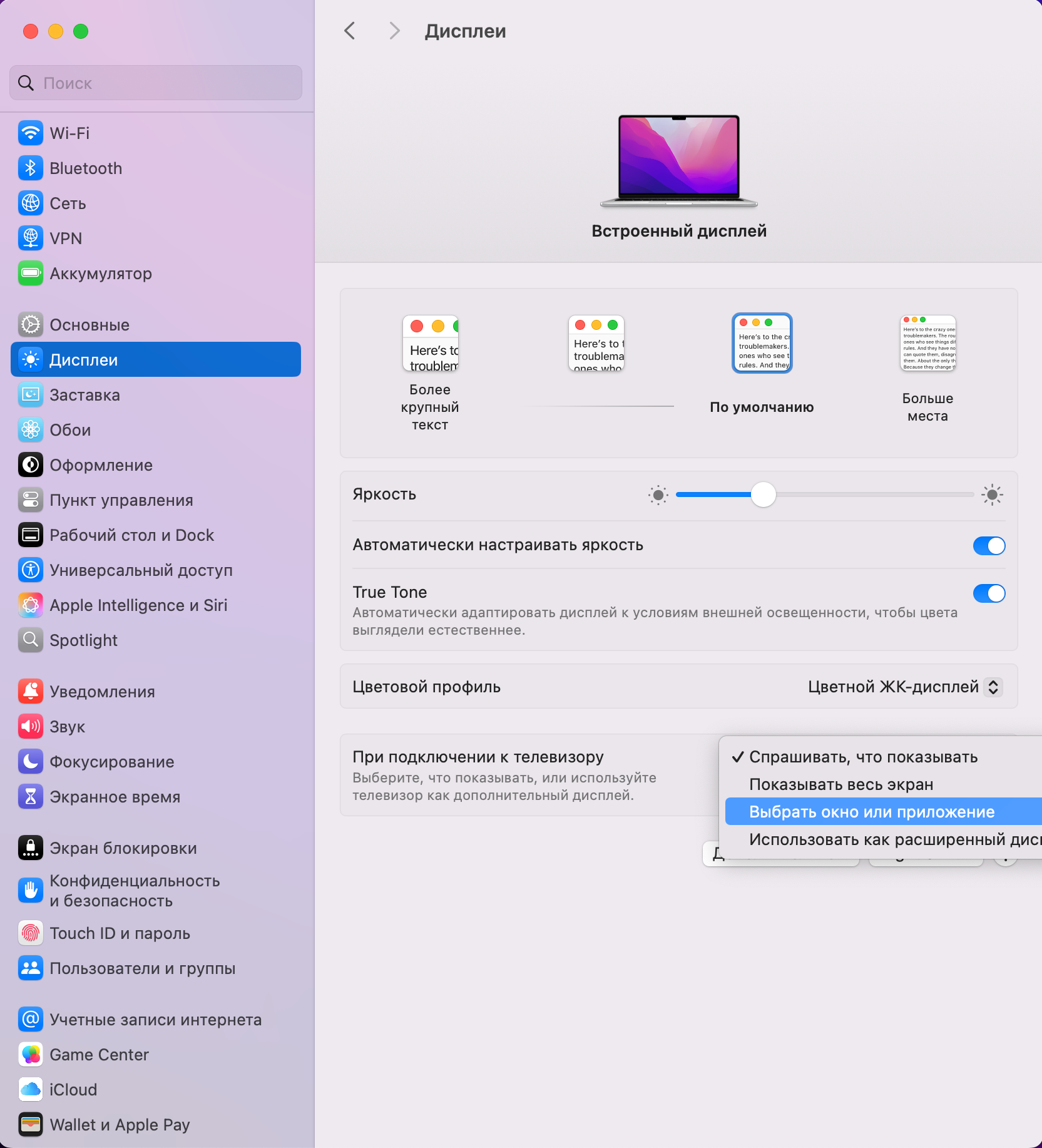
На macOS: “Системные настройки” → “Дисплеи”. Настройте режим отображения.
Откройте Ютуб и начните просмотр. Для управления воспроизведением используйте клавиатуру и мышку компьютера.
Для владельцев смартфонов с USB-C: некоторые современные смартфоны Android поддерживают подключение через кабель USB-C to HDMI. Это работает на флагманских моделях Samsung Galaxy, Google Pixel и некоторых других. Включите VPN на телефоне, подключите его кабелем к телевизору — и экран смартфона отобразится на ТВ.
Альтернативные методы: VPN на роутере или Smart TV
Помимо трансляции, существуют способы сделать Ютуб на телевизоре, напрямую установив VPN-клиент на само устройство или на домашний роутер. Эти методы сложнее в настройке, но имеют свои преимущества.
VPN на роутере. Достаточно один раз настроить — и все смартфоны, компьютеры, планшеты и Smart TV автоматически получат доступ к защищенному интернету без блокировок.
Однако не все роутеры поддерживают VPN-клиенты. Например, BlancVPN устанавливается на модели Keenetic, Asus и TP-Link.
VPN на Smart TV. Большинство моделей не предусматривает возможность установки сторонних приложений. Например, BlancVPN ставится только на Smart TV с системой Android или с умной приставкой от Apple.
Способ | Сложность настройки | Универсальность | Стабильность |
|---|---|---|---|
Трансляция с телефона/ПК | Низкая | Высокая | Высокая |
VPN на роутере | Средняя | Средняя | Высокая |
VPN на Smart TV | Высокая | Низкая | Средняя |
Работает ли трансляция с Нетфликс и другими стримингами
Описанные способы трансляции подходят для большинства видеосервисов, однако работают с разной степенью стабильности:
HDMI-подключение — самый надежный вариант.
Зеркалирование может быть ограничено или заблокировано некоторыми сервисами.
Chromecast поддерживается не всеми платформами.
Подключение по коду работает только с Ютуб.
Чтобы смотреть на телевизоре Нетфликс, Disney+, HBO Max, Amazon Prime Video и другие популярные видеоплатформы, включите VPN на телефоне или компьютере, запустите приложение стримингового сервиса и выведите изображение на Smart TV удобным для вас способом.
Выбирайте VPN-локацию в той стране, контент которой хотите смотреть. Например, для доступа к полной медиатеке Нетфликс США подключитесь к американскому серверу.
Какой VPN выбрать, чтобы смотреть Ютуб на телевизоре
Высокая скорость соединения. Для просмотра видео в Full HD нужно 10–15 Мбит/с, в 4K — от 25–30 Мбит/с. Чтобы оставить запас для других задач и устройств, желательно иметь 100-150 Мбит/с. Такую скорость должен обеспечивать и интернет-провайдер, и VPN-провайдер — так видео будет воспроизводиться в максимальном качестве без прерываний.
Стабильная работа в России. С 2022 года Роскомнадзор активно блокирует VPN-сервисы. Важно выбирать провайдера, который использует современные протоколы, быстро адаптируется и продолжает работать даже в таких жестких условиях.
Отсутствие ограничений по трафику. Часовой просмотр видео в 4K расходует около 7 ГБ трафика. Бесплатные VPN-сервисы обычно имеют лимиты 2-10 ГБ в месяц — этого хватит на 20-40 минут просмотра.
Много серверов в популярных локациях. Это открывает доступ к локальному контенту различных регионов: можно смотреть фильмы и сериалы, которых нет в медиатеках других стран.
Использование на нескольких устройствах. Для просмотра Ютуб на телевизоре, нужно, чтобы VPN работал на самом телевизоре, телефоне, компьютере или роутере. Еще лучше, когда его можно установить сразу на все устройства, используя одну подписку.
FAQ
Почему Ютуб не работает на телевизоре?
Ютуб в России перестал нормально работать из-за целенаправленного замедления со стороны государства. Единственное решение — использовать VPN, который скрывает ваше реальное местоположение и направляет трафик через серверы в других странах. Чтобы продолжать смотреть Ютуб на телевизоре, проще всего установить VPN-приложение на смартфон или ноутбук и транслировать видео на большой экран.
Будет ли тормозить видео при трансляции с телефона на Smart TV?
При использовании хорошего VPN-сервиса с высокой скоростью видео воспроизводится плавно, без задержек. BlancVPN обеспечивает до 10 Гбит/с — этого более чем достаточно для просмотра контента в 4K. Важно выбрать ближайший к вам сервер для минимальной задержки. Европейские локации обычно показывают лучшую производительность для пользователей из России.
Как смотреть Нетфликс на телевизоре в России?
Трансляция со смартфона или ноутбука с активным VPN-соединением работает со всеми видеосервисами. Включаете VPN, выбираете нужную страну, запускаете стриминговое приложение и транслируете на Smart TV.

BlancVPN — ваш ключ к любимым сервисам
Доступ к Instagram, Netflix, YouTube и другим платформам
Подключить BlancVPN